Почему шумит iMac и как его починить: советы по диагностике и ремонту
Когда iMac начинает заметно шуметь, это почти всегда связано с ростом температуры внутри корпуса или с износом элементов системы охлаждения. Нормальный фоновый шум вентиляторов допустим, но резкие «взлёты», треск, гул или постоянная работа на высоких оборотах – повод разобраться в причинах.
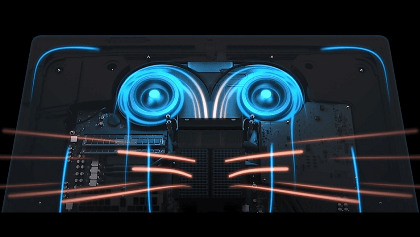
Шум может появляться периодически (например, при монтаже видео или игре) или быть постоянным даже в простое. Важно определить тип звука и условия, при которых он возникает: так проще понять, что именно требует обслуживания или замены.
Диагностика и ремонт: что делать
Ремонт MacRevvals начинается с понимания, что именно провоцирует шум: температура, износ вентилятора или фоновые процессы. Если iMac шумит в простое и корпус ощутимо тёплый, чаще всего нужна профилактика охлаждения. Если звук механический (дребезг/треск), вероятнее всего потребуется замена вентилятора.
- Проверка нагрузки: откройте «Мониторинг системы» и посмотрите, какие процессы нагружают CPU/GPU. Если шум связан с конкретным приложением, стоит обновить его, проверить расширения браузера или отключить лишние автозагрузки.
- Контроль температур: при устойчиво высоких температурах под нагрузкой и особенно в простое полезно провести обслуживание охлаждения.
- Чистка системы охлаждения: удаление пыли с радиаторов и воздуховодов снижает обороты вентиляторов и возвращает нормальный уровень шума.
- Замена термопасты: помогает при перегреве, когда iMac быстро набирает температуру и «разгоняет» кулеры.
- Замена вентилятора: необходима при механическом шуме, люфте, нестабильных оборотах или ошибках по датчикам/охлаждению.
- Проверка датчиков: некорректные показания датчиков температуры могут заставлять вентиляторы постоянно работать на повышенных оборотах.
Важно: у iMac разборка часто требует аккуратной работы с дисплеем и шлейфами, поэтому при отсутствии опыта риск повредить матрицу или крепления выше, чем кажется. Для понимания вариантов обслуживания и типовых работ можно посмотреть больше про ремонт на сайте.
После чистки, обновления термоинтерфейсов и замены изношенных вентиляторов iMac обычно возвращается к тихой работе: обороты стабилизируются, температура снижается, а посторонние звуки исчезают. Если шум сопровождается зависаниями, внезапными выключениями или артефактами изображения, диагностику лучше не откладывать – перегрев может ускорять износ компонентов.
Как определить тип шума: гул вентилятора, дребезг корпуса, свист блока питания, щелчки диска
Проверяйте шум при разных сценариях: холодный старт, простое (без нагрузки), высокая нагрузка (рендер/игра), подключение/отключение периферии. Если есть возможность, прислушайтесь с разных сторон: сверху (вентиляционные прорези), сзади (центр и угол), снизу (опора) – так проще локализовать источник.
Признаки и отличия по звуку
- Гул вентилятора – ровный «воздушный» шум, меняется по громкости при росте нагрузки и температуры. Часто усиливается через 1–5 минут после запуска тяжелых задач и затухает в простое.
- Дребезг корпуса – «жужжание» с призвуком вибрации, иногда проявляется только на определенных оборотах (в определенном диапазоне шума вентилятора). Может пропадать, если слегка нажать на край корпуса/подставку или изменить угол установки.
- Свист/писк блока питания – высокочастотный тон (coil whine), может быть тонким «писком» или «сверчком». Часто слышен в тишине, иногда меняется при изменении яркости, подключении зарядки/USB-устройств, при переключении режимов энергосбережения.
- Щелчки диска – отчетливые повторяющиеся «клики» или «клацанье». Характерны для HDD (механика), могут сопровождаться зависаниями, долгими загрузками, ошибками чтения/записи; у SSD механических щелчков быть не должно.
- Определите ритм и тон: низкий ровный гул чаще про вентилятор, высокий писк – про питание, четкие клики – про HDD, дребезг – про вибрации/крепеж.
- Проверьте зависимость от нагрузки: запустите тяжелую задачу и затем вернитесь в простое. Если звук «дышит» вместе с нагрузкой – вероятнее охлаждение.
- Локализуйте источник: прислушайтесь у задней панели и верхних прорезей (вентилятор), в районе кабеля питания/задней части (БП), ближе к центру (накопитель), по краям/подставке (вибрации корпуса).
- Оцените риски: щелчки HDD и нестабильная работа – повод срочно сохранить данные и не откладывать диагностику.
Итог: по характеру звука можно предварительно понять, что именно шумит в iMac: вентилятор дает изменяющийся гул, корпус – дребезг и вибрации, блок питания – высокочастотный свист, а HDD – щелчки. Точная идентификация шума помогает быстрее выбрать правильный путь ремонта и избежать лишних разборок.